如何轻松获取Mac电脑应用图标矢量图
在Mac电脑上,获取应用的图标(特别是高质量的矢量图)对于设计师、开发者和普通用户来说都非常有用,无论是用于自定义美化、设计参考还是学习研究。本文将为您介绍几种简单有效的方法,助您轻松获取Mac应用图标的矢量资源。
方法一:直接从应用程序包中提取
这是最直接且官方的方法,因为许多Mac应用(尤其是Apple自家的应用)的.icns图标文件中就包含了矢量格式(通常是PDF格式)。
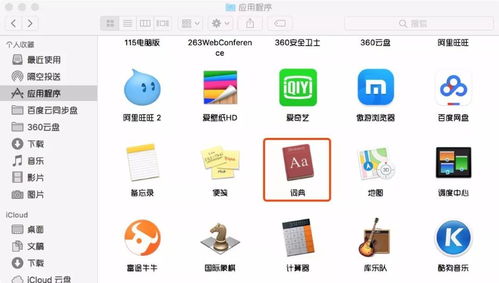
- 找到应用程序:在“应用程序”文件夹中找到目标应用,例如“日历”。
- 显示包内容:右键点击该应用图标,选择“显示包内容”。
- 进入资源目录:在打开的文件夹中,依次进入
Contents->Resources。 - 查找图标文件:在Resources文件夹中,寻找以
.icns为扩展名的文件(也可能直接是.pdf文件)。.icns文件其实是一个包含多种尺寸图标的容器。 - 使用预览打开:选中
.icns文件,用Mac自带的“预览”应用打开它。在左侧的缩略图栏中,您可能会看到多个尺寸的图标,其中往往包含一个名为“PDF”或尺寸极大的图标,这通常就是矢量源。您可以直接将其拖拽到桌面或使用“文件”->“导出”将其另存为PDF文件。
方法二:使用第三方工具
对于不熟悉命令行或想批量操作的用户,第三方图形化工具是更好的选择。
- IconKit 或 Image2Icon:这类专业的图标工具可以直接打开.icns文件,并导出其中的各个图层和格式,包括PDF矢量图。
- Iconfactory 的 xScope:这是一款功能强大的设计工具,其“检查器”功能可以轻松捕捉和分析屏幕上的任何元素,包括应用图标,并能揭示其图像信息。
方法三:利用命令行(针对高级用户)
如果您习惯使用终端,iconutil 命令是一个强大的工具。
1. 打开“终端”。
2. 使用以下命令将 .icns 文件转换为包含原始素材的 .iconset 文件夹:
`bash
iconutil -c iconset /Applications/某应用.app/Contents/Resources/AppIcon.icns -o ~/Desktop/图标名称.iconset
`
- 转换后,在输出的
.iconset文件夹中,您可能会找到icon<em>[email protected]等文件,但更重要的是寻找icon</em>[email protected]这样的PDF矢量文件。
方法四:在线资源与社区
如果上述方法都无法找到某个特定应用的矢量图标,可以转向互联网。
- 官方开发者资源:许多知名软件(如Adobe系列、Microsoft Office)会为开发者提供包含品牌资产(Logo、图标)的下载包,其中常包含矢量文件。
- 设计社区:在Dribbble、Behance等平台,设计师们常常分享他们重新绘制或整理的流行应用图标矢量文件。
- 图标网站:如Flaticon、Iconfinder等网站也收录了大量高质量的应用图标矢量图,但需注意版权。
重要提示:版权与使用规范
在获取和使用这些图标时,请务必注意:
- 版权归属:应用图标通常是该软件的注册商标和知识产权。未经授权,严禁用于商业用途或可能造成混淆的场合。
- 合理使用:个人学习、研究、系统美化或设计参考通常属于合理使用范围,但请尊重原作者的劳动成果。
###
获取Mac应用图标矢量图并非难事,核心在于找到应用程序的资源包(.icns文件)。对于Apple原生应用,通过“显示包内容”配合“预览”应用是最快捷的方式。对于第三方应用或更复杂的需求,借助专业工具或命令行则更为高效。无论采用哪种方法,都请在法律和道德允许的范围内使用这些资源。掌握这一小技巧,能让您的设计和自定义工作更加得心应手。
如若转载,请注明出处:http://www.ismrc2020.com/product/39.html
更新时间:2026-09-21 08:17:12